
Audacity คือโปรแกรมอัดและตัดต่อเสียงแบบโอเพนซอร์สสำหรับ Windows ใช้ฟรี เหมาะกับพอดแคสต์ เสียงบรรยาย และการแก้ไฟล์เสียงทั่วไป
ให้คะแนน Audacity
เฉลี่ย 0.0 · จำนวนการให้คะแนน: 0
ขอบคุณ! บันทึกคะแนนแล้ว คุณสามารถเปลี่ยนได้ ไม่สามารถบันทึกคะแนนได้ โปรดลองอีกครั้งภายหลัง วันนี้มีการให้คะแนนจากเครือข่ายของคุณมากเกินไป โปรดลองอีกครั้งพรุ่งนี้ คะแนนเฉลี่ยจะแสดงเมื่อมีการให้คะแนนครบ 5 ครั้ง
ภาพหน้าจอ
เกี่ยวกับ Audacity
Audacity 4.0.0 สำหรับ Windows คือโปรแกรมอัดและตัดต่อเสียงบน PC จาก Audacity Development Team เป็นซอฟต์แวร์โอเพนซอร์สที่ดาวน์โหลดได้ฟรีจากเว็บไซต์ทางการ ใช้ทำพอดแคสต์ อัดเสียงบรรยาย ตัดเพลง และลดเสียงรบกวนในไฟล์เสียง
สเปกโดยย่อ
| รายการ | รายละเอียด |
|---|---|
| โปรแกรม | Audacity |
| เวอร์ชัน | 4.0.0 (3 กันยายน 2026) |
| ผู้พัฒนา | Audacity Development Team |
| ระบบ | Windows 10 และ Windows 11 |
| สิทธิ์การใช้งาน | ฟรี โอเพนซอร์ส |
| ประเภท | อัดและแก้ไขเสียง |
| ความละเอียดเสียง | 16-bit, 24-bit และ 32-bit |
| ขนาดไฟล์ | ประมาณ 47.2 MB (ตามข้อมูลแคตตาล็อก) |
Audacity ทำอะไรได้บ้าง
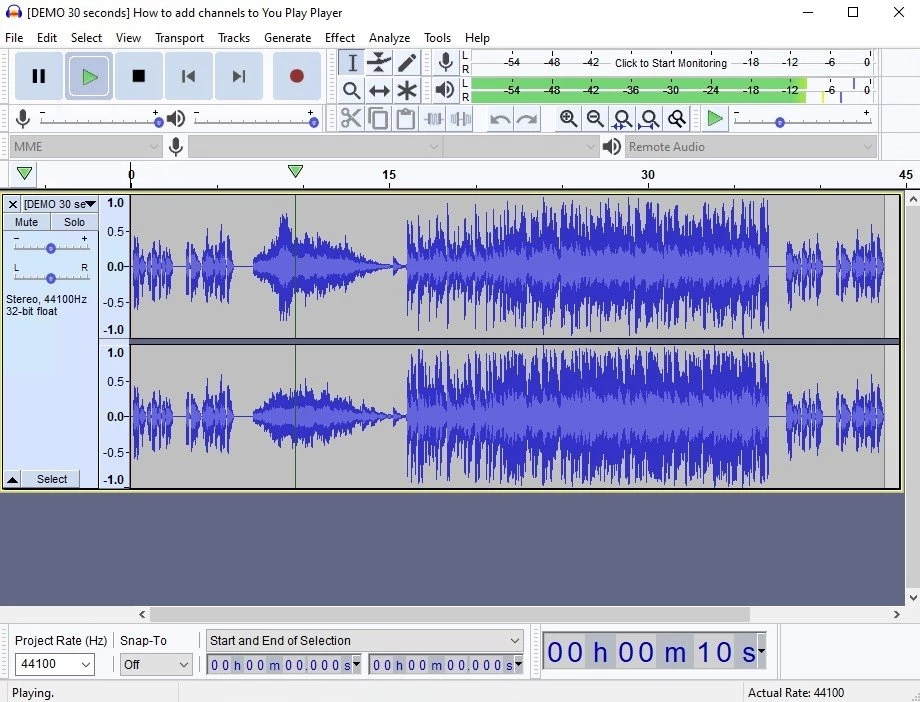
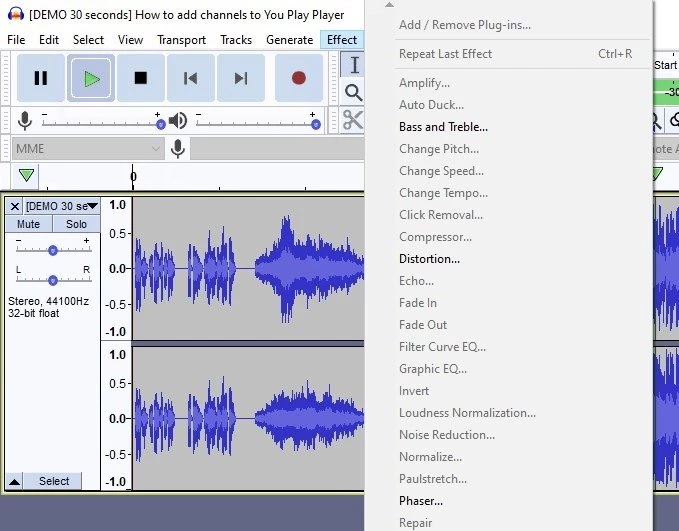
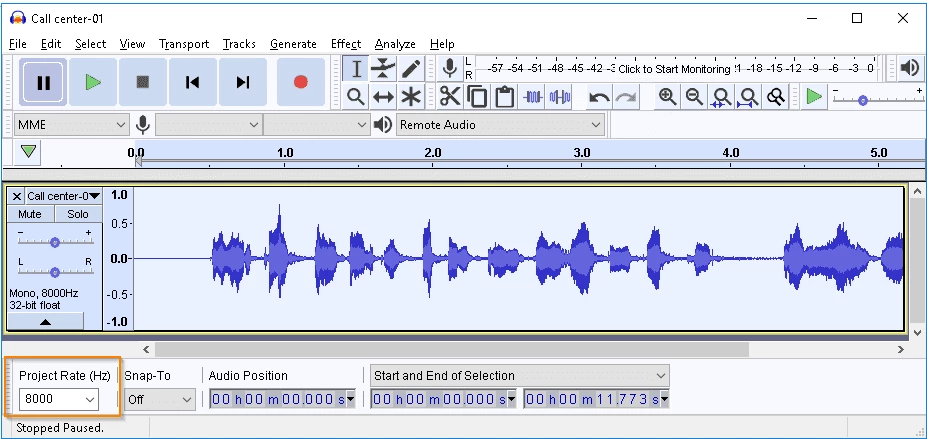
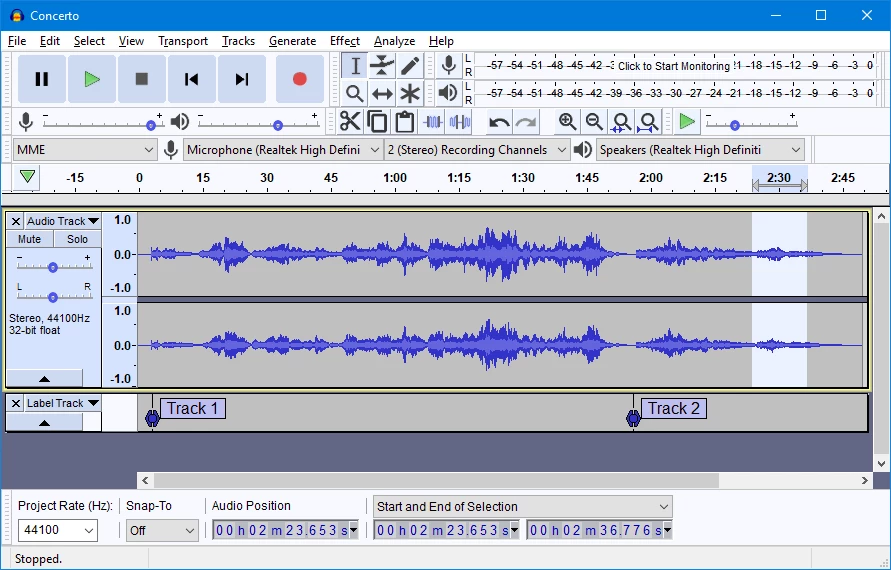
Audacity เริ่มพัฒนาในเดือนพฤษภาคม 2000 หน้าที่หลักคืออัดเสียงจากไมโครโฟนหรืออินพุตของการ์ดเสียง แล้วแก้ไขบนเส้นคลื่นเสียงที่มองเห็นได้ คุณตัด คัดลอก วาง และเลื่อนช่วงเสียงได้เหมือนแก้ข้อความ ซ้อนหลายแทร็ก เช่น เสียงพูดกับดนตรีประกอบ ปรับระดับเสียงให้เท่ากัน ลดเสียงซ่าของห้อง และเพิ่มเอฟเฟกต์อย่างเสียงก้องหรือการค่อย ๆ เบาลง จากนั้นส่งออกเป็นไฟล์ MP3, WAV หรือรูปแบบอื่น โปรแกรมแปลงอัตราสุ่มตัวอย่างและรูปแบบให้ด้วยการรีแซมเปิลคุณภาพสูง
ความต้องการของระบบ
ตาม หน้าคำถามที่พบบ่อยของ Audacity โปรแกรมรองรับ Windows 10 และ 11 อย่างเป็นทางการ ส่วน Windows รุ่นเก่ากว่าอาจยังใช้ได้แต่ไม่ได้ทดสอบเต็มที่ นอกจากนี้มีรุ่นสำหรับ macOS และ Linux ถ้าจะอัดเสียงจริงจัง ควรใช้ไมโครโฟนแยกแทนไมโครโฟนในโน้ตบุ๊ก
วิธีติดตั้งและอัดเสียงครั้งแรก
- ดาวน์โหลด Audacity จาก หน้าดาวน์โหลดสำหรับ Windows แล้วติดตั้ง
- เปิดโปรแกรม เลือกไมโครโฟนในแถบอุปกรณ์ด้านบน
- กดปุ่มอัดสีแดง พูดทดสอบ แล้วดูว่าเส้นระดับเสียงไม่แตะขอบบนจนเป็นสีแดง
- บันทึกโปรเจกต์ก่อน แล้วค่อยส่งออกเป็นไฟล์เสียงจากเมนูไฟล์
รายการเปลี่ยนแปลงของรุ่น 4 อ่านได้ใน หน้า Changelog ถ้าคุณเคยใช้รุ่น 3 มาก่อน หน้าตาบางส่วนอาจเปลี่ยนไป
เคล็ดลับให้เสียงพูดฟังสะอาด
อัดช่วงเงียบของห้องไว้สองสามวินาทีก่อนเริ่มพูด แล้วใช้ช่วงนั้นเป็นตัวอย่างให้เอฟเฟกต์ลดเสียงรบกวน ใช้การปรับระดับเสียงให้ทั้งไฟล์ดังใกล้เคียงกัน และตัดช่วงเงียบยาว ๆ ออก อย่าใช้เอฟเฟกต์หนักเกินไป เพราะเสียงจะแข็งเหมือนหุ่นยนต์
ข้อดีและข้อเสีย
- ข้อดี: ฟรีและเป็นโอเพนซอร์ส
- ข้อดี: เครื่องมือตัดต่อและเอฟเฟกต์ครบสำหรับงานเสียงพูด
- ข้อดี: ใช้ได้ทั้ง Windows, macOS และ Linux
- ข้อเสีย: ไม่ใช่โปรแกรมทำเพลงเต็มรูปแบบ
- ข้อเสีย: มือใหม่ต้องใช้เวลาทำความเข้าใจเมนูเอฟเฟกต์
เมื่อไหร่ควรใช้โปรแกรมอื่น
ถ้าคุณแต่งเพลงด้วยเครื่องดนตรีเสมือนหรือมิกซ์หลายสิบแทร็ก โปรแกรมทำเพลงเฉพาะทางจะเหมาะกว่า ส่วนการตัดต่อเสียงประกอบวิดีโอ ทำในโปรแกรมตัดต่อวิดีโอโดยตรงจะสะดวกกว่า