
Audacity è l'editor audio libero e gratuito per registrare, tagliare e migliorare tracce audio su Windows, macOS e Linux.
Valuta Audacity
Media 0,0 · voti: 0
Grazie! Il tuo voto è stato salvato; puoi modificarlo in qualsiasi momento. Impossibile salvare il voto. Riprova più tardi. Oggi sono già arrivati troppi voti dalla tua rete. Riprova domani. La media compare a partire da 5 voti.
Screenshot
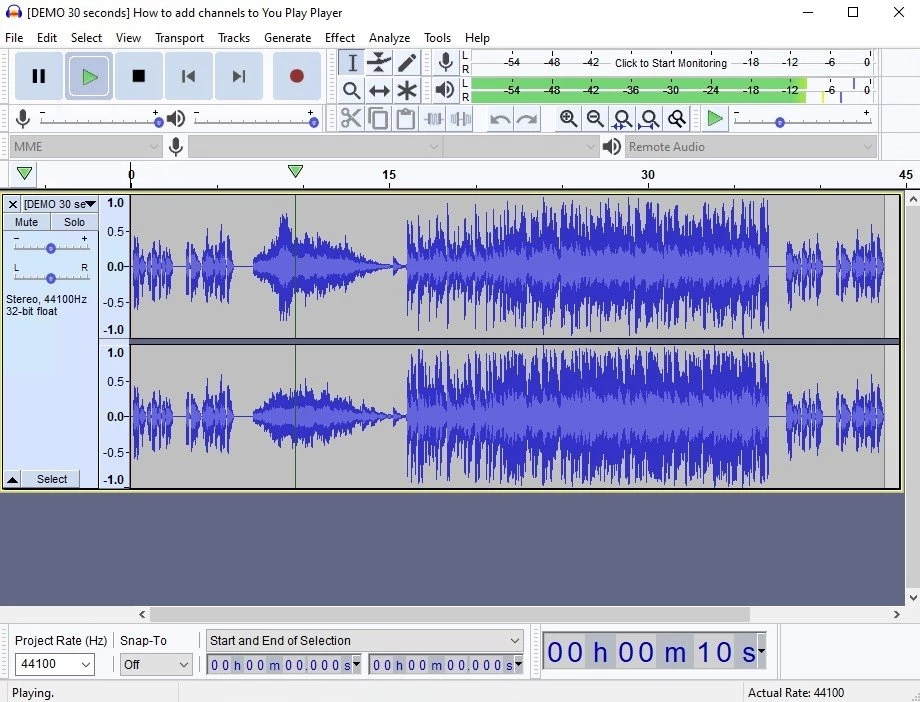
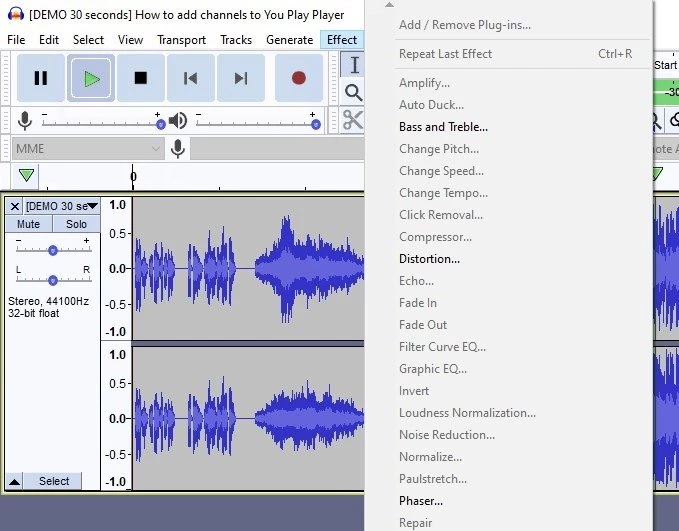
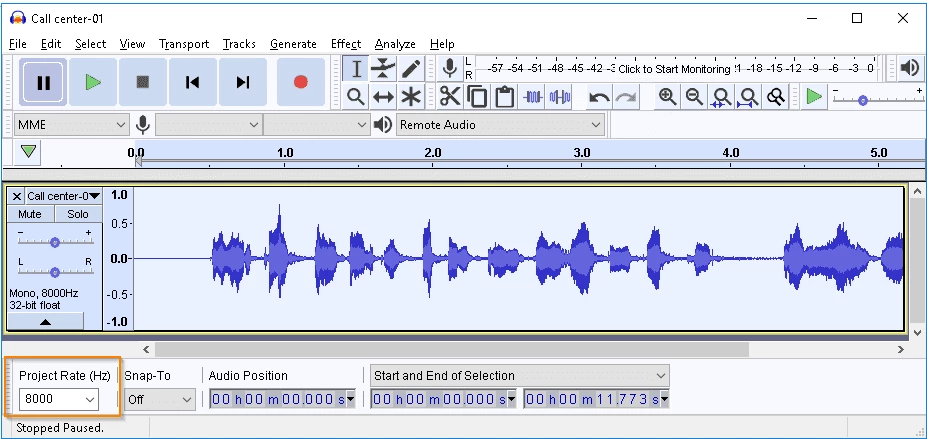
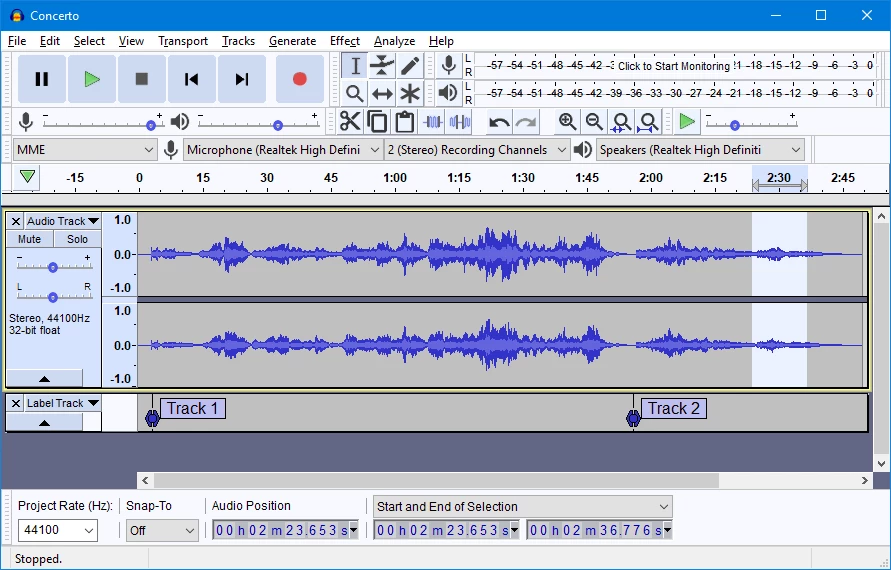
Informazioni su Audacity
Per registrare un podcast, pulire una registrazione vocale o tagliare una canzone serve un editor audio, e su Windows Audacity è la scelta gratuita e open source più conosciuta. La versione nella scheda è la 4.0.0, rilasciata il 3 settembre 2026 dall'Audacity Development Team.
I dati in breve
| Dato | Valore |
|---|---|
| Versione | 4.0.0 |
| Sviluppatore | Audacity Team, Muse Group |
| Ideatori | Roger B. Dannenberg, Dominic Mazzoni |
| Licenza | gratuita, open source (GNU GPL v3) |
| Prima versione | maggio 2000 |
| Sistemi | Windows, macOS, Linux |
| Dimensione | circa 47,2 MB secondo i dati del catalogo |
Cosa puoi fare
Audacity registra da microfono, interfaccia audio o dall'audio del computer, e modifica le tracce con taglia, copia, incolla e dissolvenze. Gli effetti integrati includono riduzione del rumore, normalizzazione, compressore, equalizzatore e cambio di velocità o intonazione. Puoi lavorare su più tracce, per esempio voce e musica di sottofondo, ed esportare in formati comuni come WAV, MP3 e FLAC. Il programma gestisce audio a 16, 24 e 32 bit e converte frequenze di campionamento e formati con ricampionamento di alta qualità. È usato da podcaster, insegnanti, musicisti alle prime armi e da chiunque debba digitalizzare vecchie cassette o vinili.
Guida rapida
- Scarica l'installer dalla pagina di download ufficiale e avvialo.
- Apri Audacity e scegli nella barra dei dispositivi il microfono o l'ingresso audio.
- Premi il pulsante rosso per registrare, poi seleziona con il mouse le parti da tagliare.
- Seleziona un tratto di solo rumore di fondo e usa l'effetto di riduzione del rumore sull'intera traccia.
- Esporta dal menu File scegliendo il formato adatto.
Consigli per registrazioni pulite
Prima di registrare, fai una prova di pochi secondi e guarda il livello: il picco non deve mai toccare il rosso, altrimenti il suono si distorce e non si recupera. Registra in una stanza con tende, tappeti o librerie, che assorbono l'eco meglio di qualsiasi filtro. Salva il progetto nel formato di Audacity mentre lavori ed esporta in MP3 solo alla fine: ogni nuova compressione peggiora la qualità. Per i podcast conviene normalizzare tutte le puntate allo stesso volume, così chi ascolta non deve regolare continuamente il telefono.
Requisiti
Secondo le domande frequenti ufficiali Audacity è supportato su Windows 10 e 11; su Vista, 7 e 8.1 dovrebbe funzionare ma senza garanzie. Per registrare serve un microfono; per progetti lunghi con molte tracce conviene spazio libero su disco in abbondanza.
Sicurezza
Scarica Audacity solo da audacityteam.org o dal repository ufficiale su GitHub: in passato sono circolate copie con adware su siti non ufficiali. Le modifiche di ogni versione sono nel changelog.
Vantaggi e svantaggi
- Pro: gratuito e open source, senza pubblicità.
- Pro: effetti utili già inclusi, a partire dalla riduzione del rumore.
- Pro: disponibile su Windows, macOS e Linux.
- Contro: interfaccia poco moderna.
- Contro: non adatto a produzioni musicali complesse.
Alternative
Nella categoria audio del catalogo Audacity è per ora l'unico editor. Se ti serve registrare lo schermo insieme alla voce, per esempio per un tutorial, OBS Studio è il programma giusto; per montare poi l'audio su un video puoi usare Shotcut o DaVinci Resolve.