
Audacity 4.0.0 este un editor audio gratuit și open source pentru Windows, cu care înregistrați, tăiați și curățați sunetul pentru podcasturi și muzică.
Evaluați Audacity
Media 0,0 · evaluări: 0
Mulțumim! Evaluarea a fost salvată; o puteți modifica. Evaluarea nu a putut fi salvată. Încercați din nou mai târziu. Prea multe evaluări din rețeaua dvs. astăzi. Încercați din nou mâine. Media apare după 5 evaluări.
Capturi de ecran
Despre Audacity
Audacity 4.0.0 este editorul audio gratuit și open source pentru Windows, lansat în această versiune pe 3 septembrie 2026. Descărcarea se face de pe site-ul oficial al proiectului, iar programul se folosește fără cont și fără abonament.
Ce este Audacity
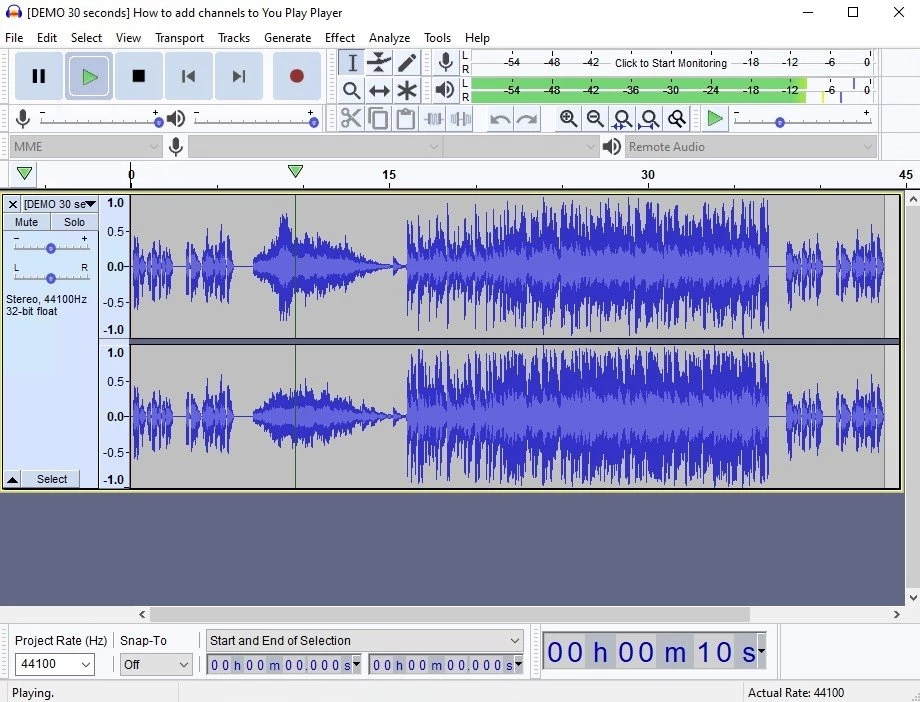
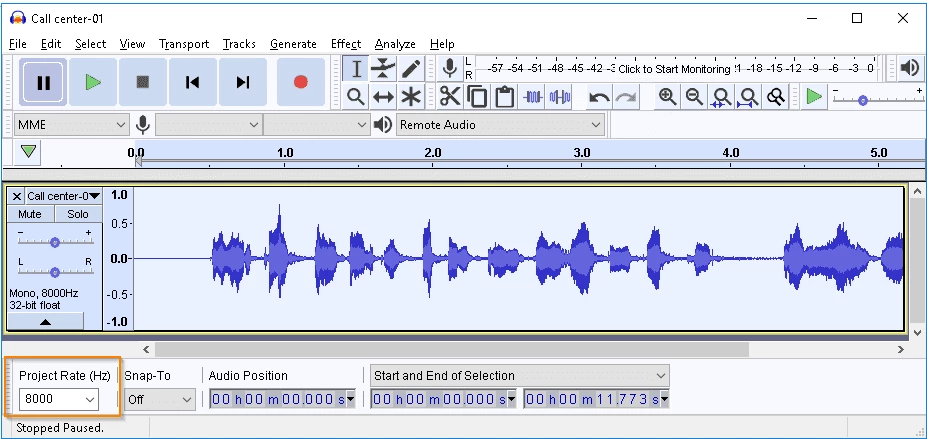
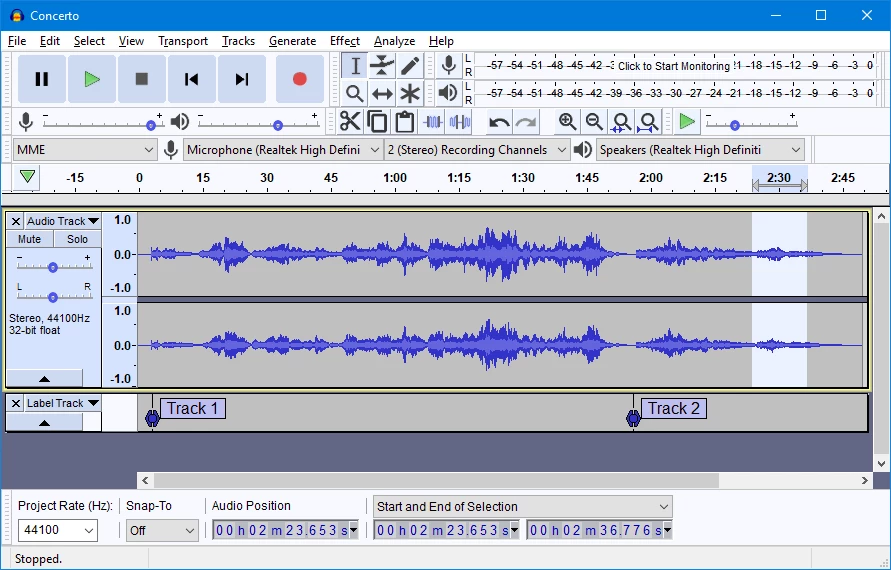
Proiectul există din mai 2000 și este dezvoltat de echipa Audacity, cu sprijinul Muse Group. Codul este publicat sub licența GPL versiunea 3, pe GitHub. Programul înregistrează de la microfon sau de la o placă de sunet, deschide fișiere audio existente și le editează pe mai multe piste: tăiere, copiere, lipire, estompare la început și la sfârșit, schimbarea volumului, a tempoului sau a tonalității. Este o unealtă obișnuită pentru podcasturi, lecții înregistrate, interviuri, cântece demo și digitizarea casetelor sau a discurilor vechi. Suportă audio pe 16, 24 și 32 de biți, iar conversia între frecvențe de eșantionare se face cu reeșantionare de calitate.
Descărcare și instalare
- Intrați pe pagina de descărcare Audacity pentru Windows.
- Alegeți instalatorul potrivit și salvați fișierul, de aproximativ 47,2 MB conform datelor din catalog.
- Rulați instalatorul, alegeți limba română dacă vreți meniuri traduse și finalizați instalarea.
- La prima pornire, verificați în Preferințe dispozitivul de înregistrare și de redare.
Pentru o descărcare sigură, folosiți doar site-ul oficial audacityteam.org. Paginile care oferă „Audacity Pro” sau versiuni cu pluginuri „deblocate” nu au legătură cu proiectul.
Cerințe de sistem
Potrivit întrebărilor frecvente de pe site, Audacity este gândit pentru Windows 10 și 11. Programul există și pentru macOS și Linux, cu aceleași funcții de bază, așa că un proiect început pe un sistem se poate continua pe altul.
Cum curățați o înregistrare vocală
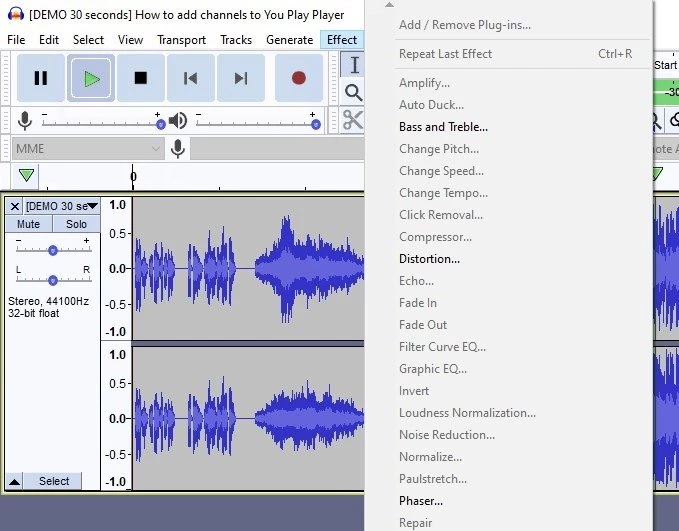
- Selectați câteva secunde de liniște și folosiți reducerea zgomotului, ca să eliminați bâzâitul de fond.
- Aplicați normalizarea, ca volumul să fie constant de la un fragment la altul.
- Tăiați pauzele lungi și respirațiile puternice direct pe forma de undă.
- Exportați podcastul în MP3 pentru publicare și păstrați o copie WAV pentru arhivă.
Proiecte și exportul fișierelor
Salvarea obișnuită păstrează un proiect Audacity, pe care îl puteți redeschide și modifica oricând. Pentru un fișier ascultabil în alte programe, folosiți meniul de export, cu formatele WAV, MP3, OGG sau FLAC. Istoricul modificărilor permite anularea pașilor, așa că fișierul original rămâne neatins până la export. Noutățile fiecărei versiuni sunt descrise în jurnalul de modificări.
Înregistrare cu microfonul potrivit
Rezultatul depinde mai mult de cameră și de microfon decât de program. Înregistrați într-o încăpere cu covoare sau perdele, păstrați aceeași distanță față de microfon și faceți o probă scurtă înainte de sesiunea lungă. Urmăriți indicatorul de nivel: vârfurile nu trebuie să ajungă în zona roșie, pentru că sunetul distorsionat nu se mai poate repara.
Avantaje și dezavantaje
- Avantaje: gratuit și open source, fără cont, editare pe mai multe piste, efecte utile pentru voce, disponibil și pe macOS și Linux.
- Dezavantaje: interfață încărcată pentru începători, nu este un studio complet pentru producție muzicală, unele efecte cer timp de învățare.
Alternative
Pentru cine lucrează cu sunet în videoclipuri, DaVinci Resolve are un modul audio integrat, iar OBS Studio înregistrează vocea împreună cu ecranul. Pentru redarea fișierelor exportate, VLC deschide aproape orice format audio.