
録音と音声の編集ができる無料のオープンソースソフト Audacity の Windows 版です。
Audacity を評価
平均 0.0 · 評価数: 0
ありがとうございます!評価を保存しました。後から変更できます。 評価を保存できませんでした。しばらくしてからもう一度お試しください。 本日、お使いのネットワークからの評価が多すぎます。明日もう一度お試しください。 平均評価は 5 件の評価が集まると表示されます。
スクリーンショット
Audacity について
ナレーションの録音やポッドキャストの編集、音楽ファイルの切り出しに使えるのが Audacity です。Windows 版の最新バージョンは 4.0.0 で、公式サイトから無料でダウンロードできます。以下では仕様と動作環境をまとめ、基本の使い方を紹介します。
仕様
| ソフト名 | Audacity |
|---|---|
| バージョン | 4.0.0 |
| 開発元 | Audacity Development Team(Muse Group) |
| ライセンス | 無料・オープンソース(GPL 3.0) |
| カテゴリ | 音楽・音声 |
| ファイルサイズ | 約 47.2 MB(カタログのデータによる) |
| 初公開 | 2000年5月 |
| 更新日 | 2026年9月3日 |
動作環境
公式のFAQでは、Windows 10 と 11 が対応 OS として挙げられています。それより古い Windows でも動く可能性があるとされていますが、公式に対応しているのはこの二つです。録音をする場合は、PC 内蔵のマイクか、USB やオーディオインターフェース経由のマイクが必要です。
Audacity でできること
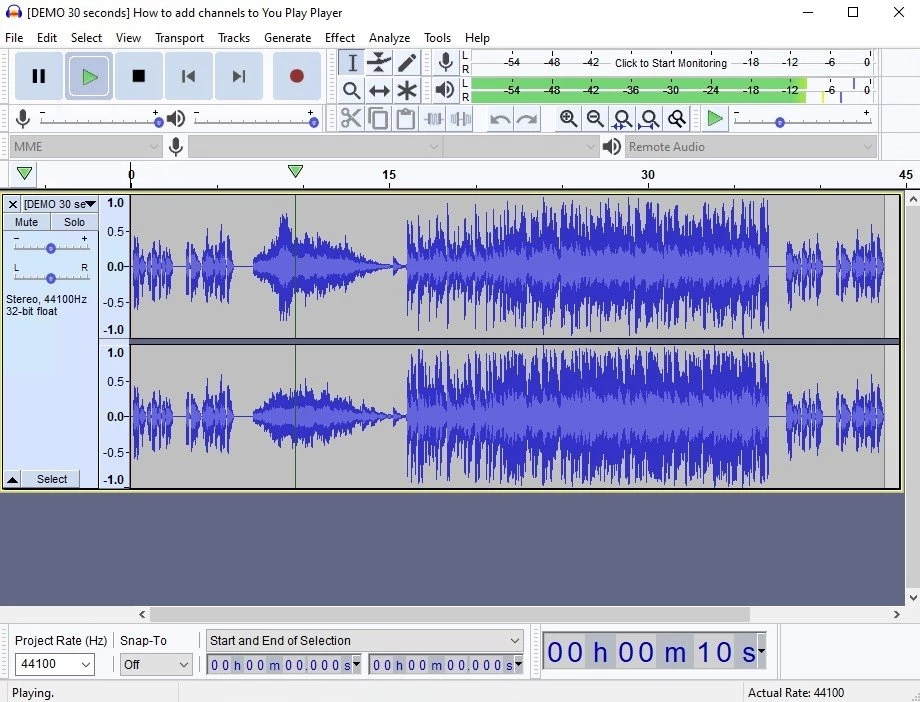
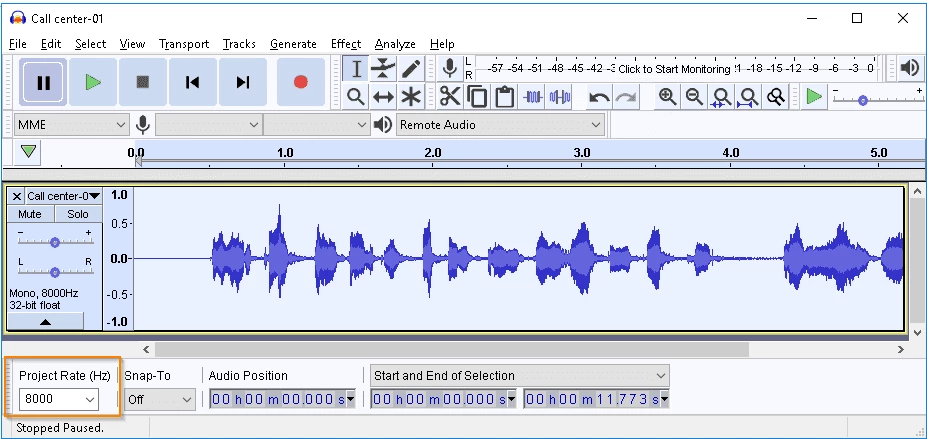
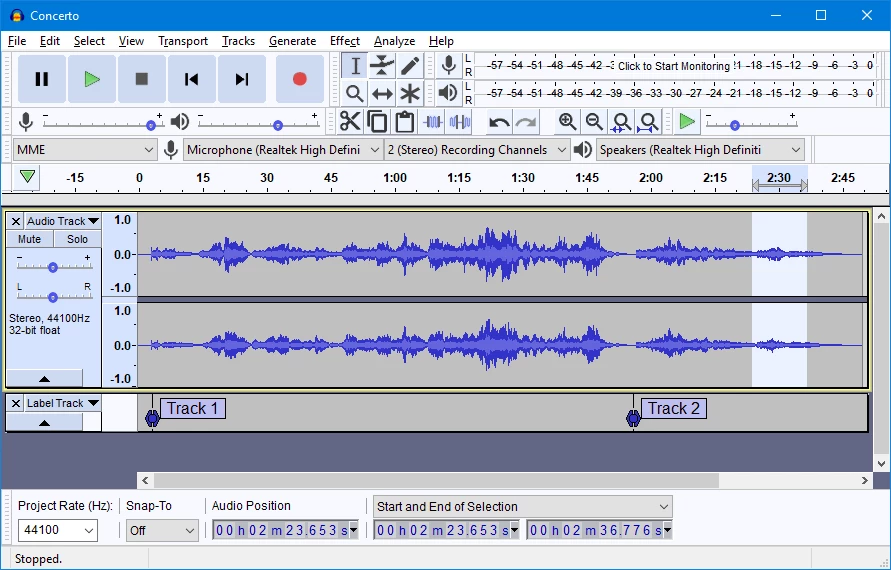
Audacity は Roger B. Dannenberg 氏と Dominic Mazzoni 氏が開発を始めた波形編集ソフトです。マイクからの録音、不要な部分のカット、音量の調整、ノイズの除去、フェードイン・フェードアウトといった編集を、波形を見ながら行えます。複数のトラックを重ねられるので、声と BGM を組み合わせたポッドキャストづくりにも使えます。
インストールと基本の編集
- 公式サイト audacityteam.org から Windows 版のインストーラーを保存し、実行します。
- 起動したら、赤い録音ボタンで録音するか、「ファイル」から音声ファイルを読み込みます。
- 波形の不要な部分をドラッグで選び、Delete キーで削除します。
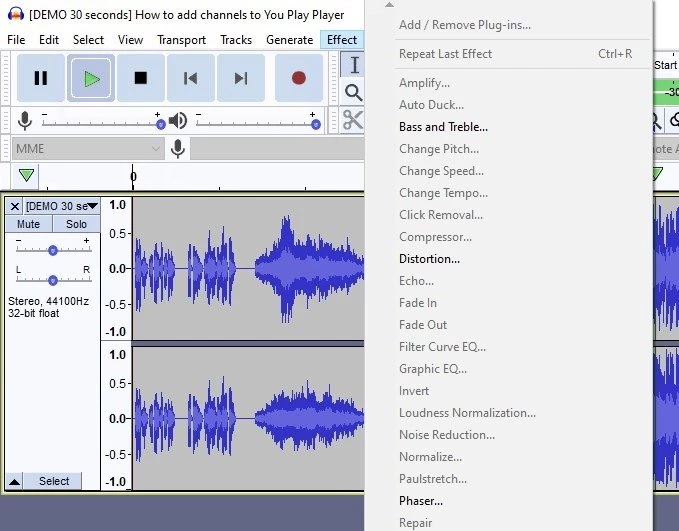
- 「エフェクト」メニューからノイズ除去や音量の正規化をかけます。
- 「ファイル」の「書き出し」で MP3 や WAV などの形式を選んで保存します。
変更点は公式の変更履歴で確認できます。ソースコードは GitHub で公開されています。
きれいに録音するコツ
録音を始める前に、ツールバーのメーターで入力レベルを確認しましょう。声を出したときに波形が上下の端まで届くと音が割れるので、マイクの音量を少し下げます。エアコンや PC のファンの音は後からノイズ除去で減らせますが、最初から静かな部屋で録るほうが仕上がりは自然です。長い録音はこまめにプロジェクトを保存しておくと、トラブルがあっても作業を失わずに済みます。
安全に使うために
Audacity は無料のソフトなので、広告ソフトを同梱した非公式の配布サイトも見かけます。インストーラーは必ず公式サイトから入手してください。プラグインを追加するときも、配布元を確かめてから入れるようにしましょう。
メリットとデメリット
- メリット:無料で、録音から編集、書き出しまで一通りこなせる。
- メリット:インストーラーが軽く、古めの PC でも扱いやすい。
- デメリット:音楽制作ソフトのような打ち込みや MIDI の編集には向かない。
- デメリット:エフェクトの調整画面はやや専門的に感じられる。
代わりのソフト
音声ファイルの形式を変換したいだけなら Format Factory が役に立ちます。動画の音声を編集したい場合は、Shotcut や DaVinci Resolve のような動画編集ソフトでも音声トラックを扱えます。